Linory ユーザーマニュアル
Linoryの基本的な使い方について説明します。
目次
クイックスタート
画面構成
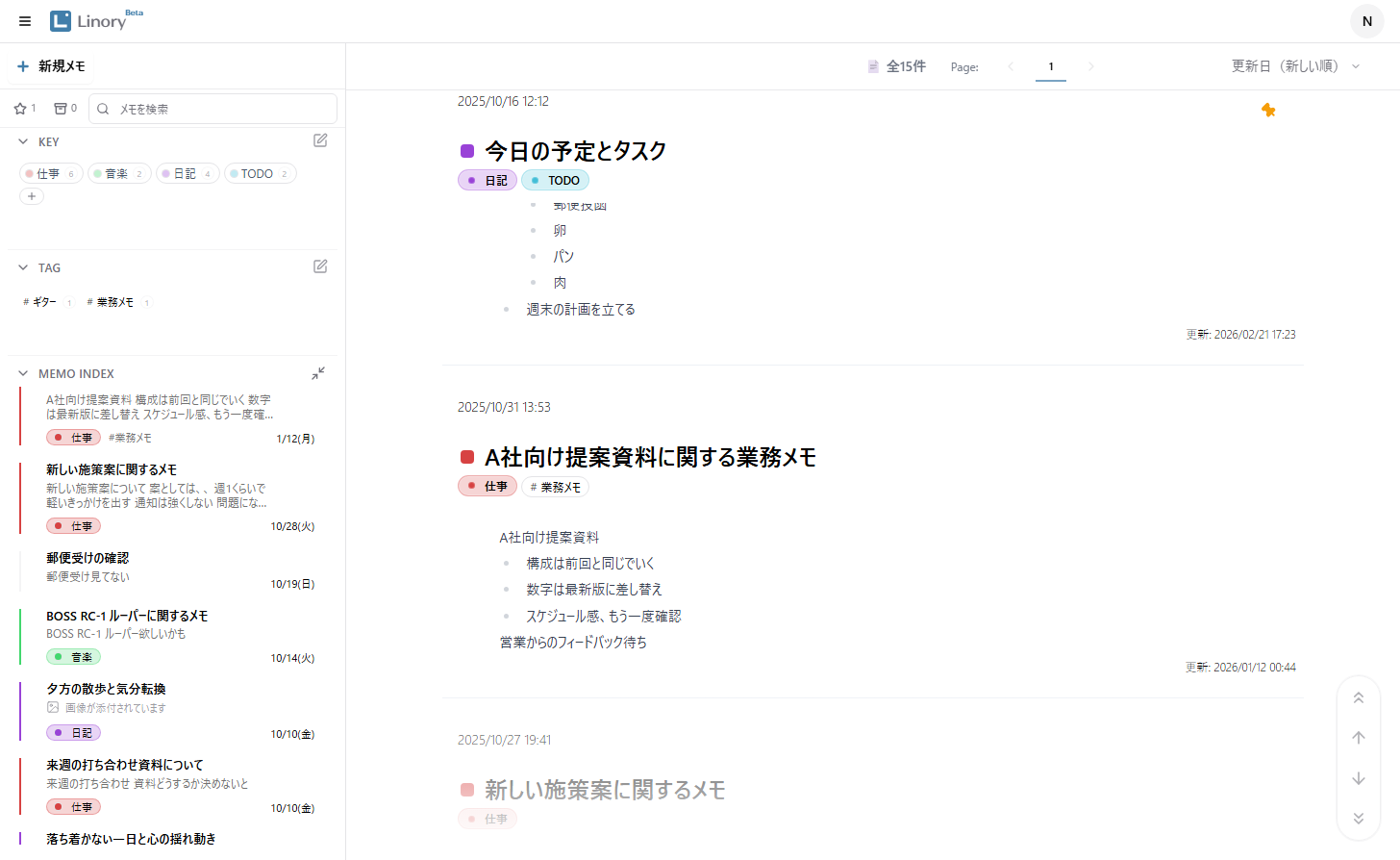
基本の画面構成は「ヘッダ」「サイドバー」「メインエリア」の3つです。
- ヘッダ: サイドバーの折り畳み、ユーザーメニューへのアクセス
- サイドバー:メモの検索、フィルタリング、Index表示
- メインエリア:タイムライン表示、メモの閲覧・編集など
その他、画面右下にフローティングアクションボタン(FAB)があります。
FABはモバイル表示時に有効になりますが、常に表示するように設定することもできます。
新規メモを作成する
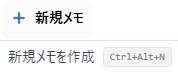

- サイドバーの「新規メモ」ボタンや FABの「+」ボタンからメモを作成します。
- ボタンを押すとメモを作成するエディタ画面が開きます。
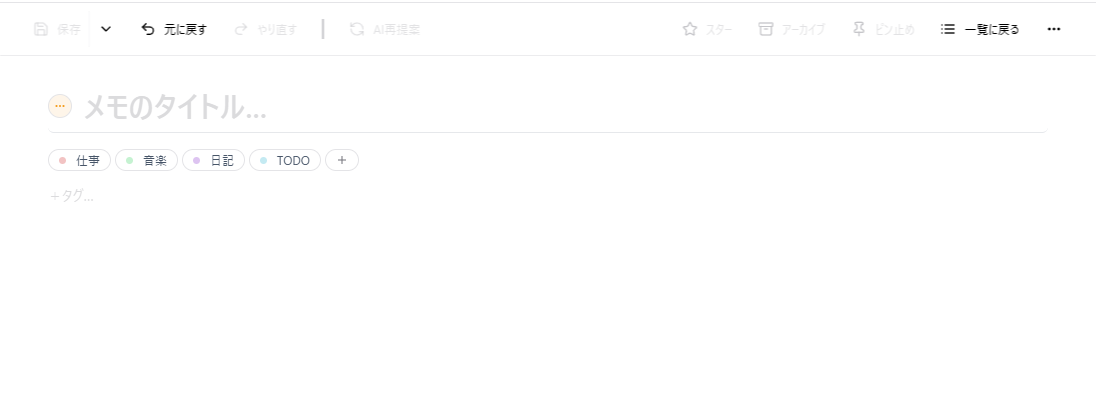
- 本文を入力して保存すると、AIがキーとタイトルを自動提案します。
- エディタ画面ではFABは保存ボタンになります。
タイムラインで確認する

- タイムラインでは、作成したメモを時系列で確認できます。
- タイムライン上部のツールバーから、ページの移動や並び順の設定を行うことができます。
- タイトルをダブルクリックで編集画面に遷移できます。
- また、メモカードからメモの編集、ピン止め、アーカイブ等の操作を行うことができます。
サイドバーを活用する
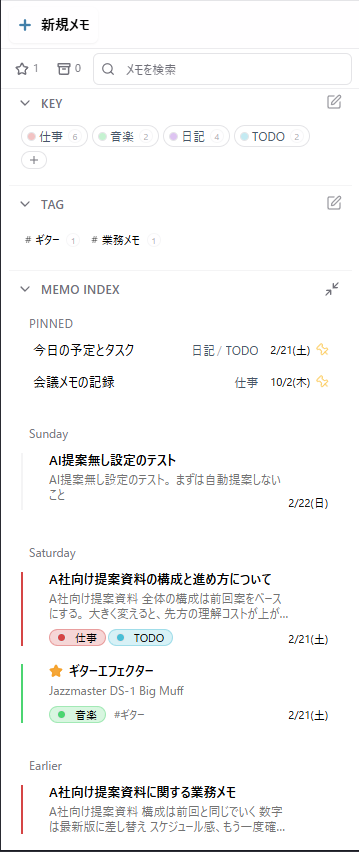
- サイドバーではメモの検索、フィルタリング、Index表示を行うことができます。
- 最上段はスター、アーカイブ、検索欄です。よく見るメモ、大事なメモなどはスター、もう見返す必要のないメモはアーカイブをしておくとタイムラインが散らからず見やすくなります
- その下にはキーとタグの一覧が表示されます。キーやタグでフィルタリングすることで、テーマを絞ってタイムラインを閲覧することができます。
- 最下段にはメモの一覧が表示されます。クリックすることでタイムラインの表示を対象のメモへ移動することができます。
- キー、タグの見出しをダブルクリックすることで、エリアの高さを自動調整します。
- キー、タグの見出し右端にあるボタンからそれぞれの管理画面に遷移することができます。
- メモインデックスの見出しをダブルクリックすることで、キーやタグを閉じて、メモインデックスエリアを最大化します。
- メモインデックスの見出し右端にあるボタンで、インデックスの1行表示、カード表示を切り替えることができます。1行表示ではメモのスターやアーカイブ削除を一括で行うことができます。
キーとタグ
- キー: メモの大分類に使います。AIによる振り分けの精度を高めるために、あまり増やしすぎず特に良く使うテーマに限定するのがおすすめです。ベータ版はアクティブなキーは最大10個までに制限されています。
- タグ: 細かい分類やキーを横断する分類に使います。複数のタグを付けることで、メモの内容をより詳細に管理できます。
- キーとタグを組み合わせると、あとから探すのが楽になります。
AI提案
タイトル・キー提案
- ある程度メモ本文を入力してから保存すると、AIが本文の内容をもとに、タイトルとキーを自動で提案・設定します。
- 既存のキーに適したものがない場合は、新しいキー候補が提案されます。候補を選択すると、そのキーが作成され、メモに設定されます。
- AI再提案ボタンを押すことで、あらためて提案を受けることができます。
キーの説明
- キー管理画面では、各キーの説明を入力できます。通常はキーの作成時に、AIが説明を自動で設定します。
- AIはこの説明の内容も加味してキー提案を行います。適切なキーが提案されない場合は、キーの説明を詳しく記入すると、提案の精度を高めることができます。
- フリーアカウントでは、1日のAI提案回数に制限があります。制限に達すると、その日のあいだはAI提案がスキップされますが、メモの作成や閲覧などは通常どおり行えます。
- フリーアカウントでは、これらの情報が送信先AIサービスの学習目的に利用される場合があります。入力情報を学習目的に利用しない有償アカウントは、現在準備中です。
- AIを利用したくない場合、設定画面からAIの利用を停止することができます。
ショートカット
ショートカットは、画面や状態によって有効になるものが異なります。`Cmd` は macOS、`Ctrl` は Windows / Linux の操作です。
基本
- `Cmd/Ctrl + Alt + N`: 新規メモを作成します(入力欄やエディタ編集中は無効)。
タイムライン
- `Alt + ↑`: タイムライン内で前のメモへ移動します(フローティングナビゲーター表示時)。
- `Alt + ↓`: タイムライン内で次のメモへ移動します(フローティングナビゲーター表示時)。
エディタ
- `Cmd/Ctrl + S`: メモを保存します。
- `Cmd/Ctrl + Alt + S` または `Cmd/Ctrl + Shift + S`: 保存してタイムラインに戻ります。
- `Cmd/Ctrl + L`: タイムラインに戻ります(未保存の変更がある場合は確認が表示されます)。
- `Cmd/Ctrl + Z`: 元に戻す(Undo)。
- `macOS: Shift + Cmd + Z` / `Windows・Linux: Ctrl + Y`: やり直し(Redo)。
タグ入力
- `Alt + T`: タグ入力モードを開きます。
- タグ入力中 `↑ / ↓`: 候補タグを選択します。
- タグ入力中 `Enter` / `Tab`: タグを確定します(候補選択中は候補を確定)。
- タグ入力中 `Esc`: 入力をキャンセルします。